e-mail inノード(メール受信)

概要
e-mail inノードは、IMAPまたはPOP3を利用してメールサーバーからメールを受信するためのノードです。
通常は「メール受信ノード」をご利用ください
ロボシュタインには、メール受信を行うための専用ノードとしてメール受信ノードが用意されています。
通常のメール受信や、ロボシュタイン側で管理している受信メールアドレスを利用する場合は、まずロボシュタイン専用の「メール受信ノード」の利用を推奨します。
一方で、以下のような場合は、本ページで説明するe-mail inノードの利用を検討してください。
- 既存のメールボックスにIMAPまたはPOP3で直接接続してメールを取得したい場合
- メールサーバー、ポート、SSL、認証方式などを細かく指定したい場合
- INBOX以外のフォルダを指定して受信したい場合
- 未読メール、既読メール、フラグ付きメールなど、取得条件を指定したい場合
- 取得後に既読化、削除などの処理を行いたい場合
ロボシュタイン専用ノードで実現できる通常の受信用途であれば、設定や運用が分かりやすい専用ノードを使用してください。
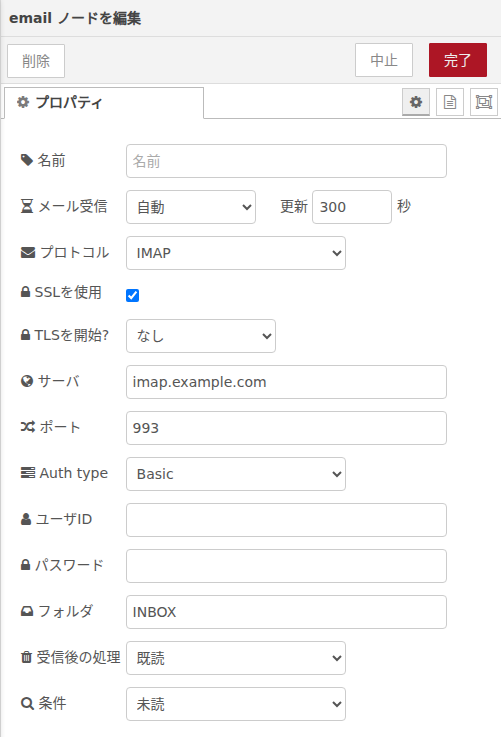
具体的な活用例(メールを受信して内容に応じて分岐する)
監視ツールから届くアラートメールを受信し、本文や件名に応じて後続処理を分岐する例です。
フローのイメージ図
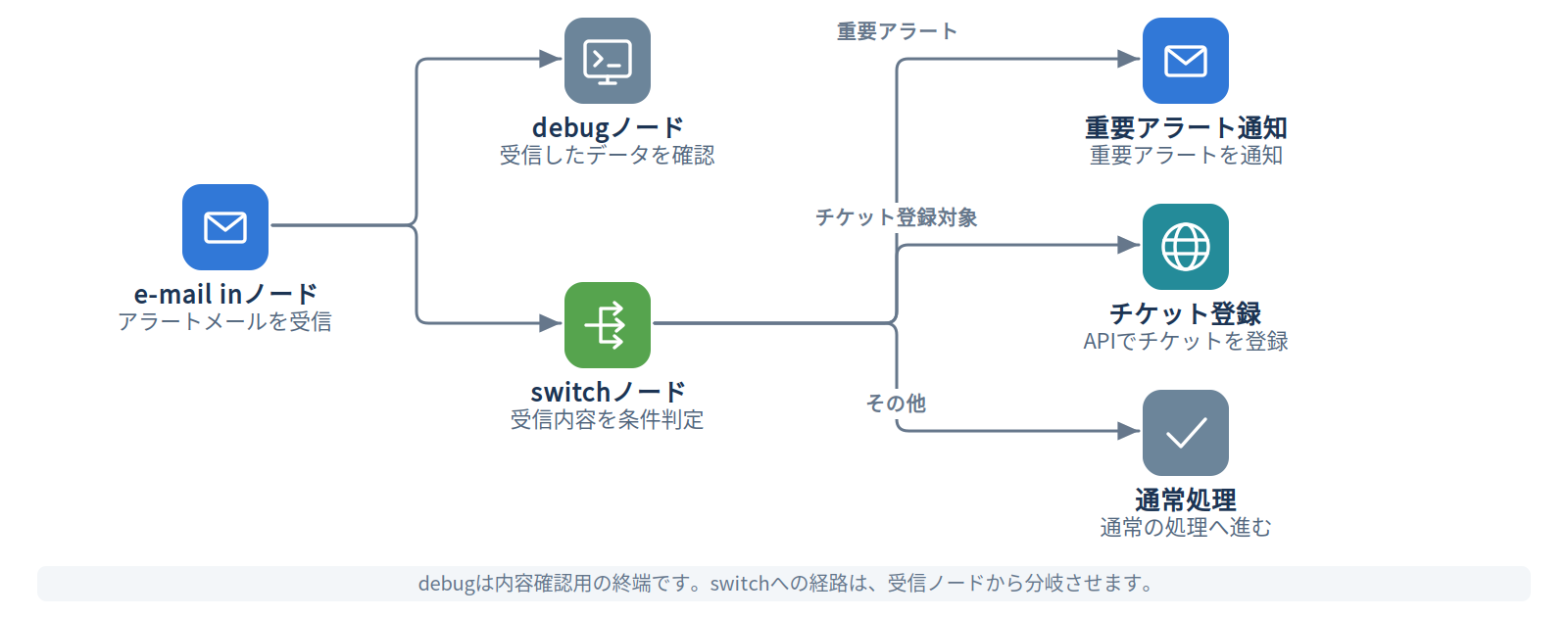
① e-mail inノードでメールを受信する
e-mail inノードで、接続先のメールサーバー、プロトコル、認証情報、取得条件などを設定します。
例:
- プロトコル:
IMAP - サーバ:
imap.example.com - ポート:
993 - フォルダ:
INBOX - 条件:
未読
この設定では、指定したメールボックスから未読メールを取得します。
② debugノードで受信内容を確認する
受信したメールの本文や件名が、どのプロパティに格納されているか確認します。 まずはdebugノードで対象を「msgオブジェクト全体」にして、受信メールの内容を確認してください。
よく使う値は以下です。
| プロパティ | 内容 |
|---|---|
msg.payload |
メール本文(テキスト)が入ります。 |
msg.topic |
メール件名が入ります。 |
msg.from |
差出人メールアドレスが入ります。 |
msg.date |
メールの日付が入ります。 |
msg.header |
メールヘッダー情報が入ります。 |
msg.html |
HTML本文がある場合に入ります。 |
msg.attachments |
添付ファイル情報が入ります。 |
③ 後続ノードで分岐や通知を行う
受信したメールの内容をもとに、switchノードで分岐したり、templateノードで通知文を作成したりできます。 例えば、メール本文に CRITICAL が含まれる場合だけ通知する、といった処理を作成できます。
設定項目一覧
| 必須 | 項目名 | 説明 |
|---|---|---|
| 名前 | フローエディター上で表示されるノード名を任意で指定できます。 | |
| ◯ | メール受信 | 「自動」(一定間隔で確認)か「トリガ時」(前段ノードからメッセージを受け取ったときに確認)かを指定します。 |
| 更新 | 「自動」の場合に、何秒ごとにメールを確認するかを指定します。 | |
| ◯ | プロトコル | IMAPまたはPOP3を選択します。 |
| SSLを使用 | SSL接続を使用する場合にチェックします。 | |
| TLSを開始? | IMAP接続時のSTARTTLSの利用方法を「なし」「必要な場合」「常時」から指定します(IMAPの場合のみ)。 | |
| ◯ | サーバ | 接続先のメールサーバーを指定します。 |
| ◯ | ポート | 接続先メールサーバーのポート番号を指定します。 |
| ◯ | Auth type | 認証方式を「Basic」「XOAuth2」「None」から選択します。 |
| ユーザID | メールサーバーへのログインに使用するユーザーIDを指定します。 | |
| パスワード | メールサーバーへのログインに使用するパスワードを指定します(Auth typeがBasicの場合)。 | |
| Token | アクセストークンが格納されている msg のプロパティを指定します(Auth typeがXOAuth2の場合)。 |
|
| フォルダ | 取得対象とするフォルダを指定します(IMAPの場合のみ)。 | |
| 受信後の処理 | 取得したメールの扱いを「なし」「既読」「削除」から指定します(IMAPの場合のみ)。 | |
| 条件 | 未読、既読、フラグ付きなど、取得対象の条件を指定します(IMAPの場合のみ)。 |
「TLSを開始?」「フォルダ」「受信後の処理」「条件」は、プロトコルが「IMAP」の場合のみ表示されます。
メール受信(取得方法)について
e-mail inノードでは、メールの取得方法を選択できます。
| メール受信 | 内容 |
|---|---|
| 自動 | 「更新」で指定した間隔でメールボックスを確認します。 |
| トリガ時 | 前段ノードからメッセージを受け取ったタイミングでメールを確認します。 |
自動
自動では、指定した秒数ごとにメールボックスを確認します。
例:メール受信「自動」、更新「300」秒
この場合、5分ごとにメールボックスを確認します。 監視アラートメールなどを定期的に確認したい場合に利用できます。
トリガ時
トリガ時では、injectノードなどの前段ノードからメッセージを受け取ったタイミングでメールを確認します。
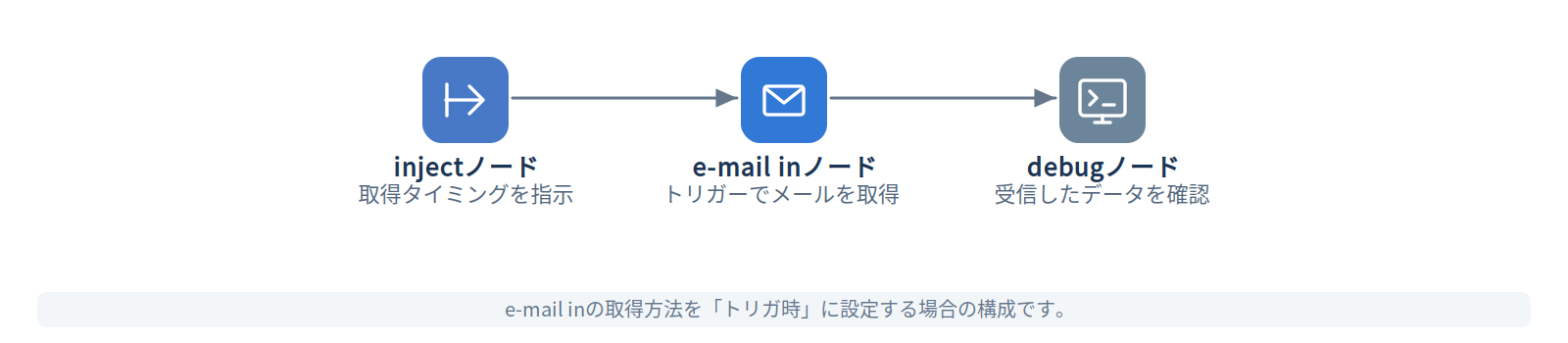
任意のタイミングで受信確認を行いたい場合や、別の処理に合わせてメール確認を実行したい場合に利用できます。
プロトコルについて
e-mail inノードでは、IMAPまたはPOP3を選択できます。
| プロトコル | 内容 |
|---|---|
| IMAP | メールサーバー上のメールボックスを参照してメールを取得します。フォルダや取得条件を指定しやすく、通常はこちらを使用します。 |
| POP3 | メールサーバーからメールを取得します。取得したメールはメールサーバーから削除されます。 |
通常は、IMAPを使用する方が扱いやすいです。 特に、フォルダ指定、未読メールのみの取得、取得後に既読化する運用などを行う場合は、IMAPを利用してください。
サーバとポートについて
サーバとポートには、接続先のメールサーバー情報を指定します。 IMAPとPOP3では、一般的に使用するポートが異なります。
| プロトコル | SSLなし | SSLあり |
|---|---|---|
| IMAP | 143 | 993 |
| POP3 | 110 | 995 |
例:
- プロトコル:
IMAP - サーバ:
imap.example.com - ポート:
993 - SSLを使用:チェックあり
利用するメールサービスや社内メールサーバーによって設定値が異なるため、設定時はメールサーバー側の情報を確認してください。
認証方式(Auth type)について
e-mail inノードでは、以下の認証方式を選択できます。
| Auth type | 内容 |
|---|---|
| Basic | ユーザIDとパスワードを使用して認証します。 |
| XOAuth2 | OAuth2のアクセストークンを使用して認証します。 |
| None | 認証なしで接続します。 |
通常は、メールサーバーの要件に合わせてBasicまたはXOAuth2を使用します。
XOAuth2を使用する場合は、アクセストークンを msg から参照します。Auth typeで「XOAuth2」を選択すると、メール受信は自動的に「トリガ時」に切り替わるため、前段のノードでアクセストークンを設定してからe-mail inノードへ渡してください。
フォルダについて
IMAPを使用する場合、取得対象のフォルダを指定できます。
通常は INBOX を指定します。
フォルダ:INBOX
メールサーバー側に別のフォルダを作成している場合は、そのフォルダ名を指定できます。 ただし、フォルダ名はメールサーバーの構成に依存するため、実際に存在するフォルダ名を指定してください。
受信後の処理について
IMAPを使用する場合、取得したメールの扱いを指定できます。
| 設定 | 内容 |
|---|---|
| なし | 取得後もメールの状態を変更しません。 |
| 既読 | 取得後に既読にします。 |
| 削除 | 取得後に削除します。 |
通常は、同じメールを何度も処理しないように、条件を「未読」にし、受信後の処理を「既読」にする運用が分かりやすいです。 「削除」は、必要なメールがサーバーから消える可能性があるため、十分に確認してから使用してください。
条件について
条件では、どのメールを取得対象にするかを指定できます(IMAPの場合のみ)。
| 条件 | 内容 |
|---|---|
| 全て | すべてのメールを対象にします。 |
| 返信済み | 返信済みのメールを対象にします。 |
| フラグ付き | フラグ付きのメールを対象にします。 |
| 既読 | 既読メールを対象にします。 |
| 未返信 | 未返信のメールを対象にします。 |
| フラグ無し | フラグなしのメールを対象にします。 |
| 未読 | 未読メールを対象にします。 |
| - msg.criteriaから使用 - | 前段のメッセージの msg.criteria で取得条件を指定します。["UNSEEN"] のように配列で指定します。選択すると、メール受信は自動的に「トリガ時」に切り替わります。 |
通常は、未処理のメールだけを対象にするため、「未読」を使用することが多いです。
受信後に渡される主な値
e-mail inノードでメールを受信すると、1通ごとに後続ノードへメール内容が渡されます。
| プロパティ | 内容 |
|---|---|
msg.payload |
メール本文(テキスト)です。 |
msg.topic |
メール件名です。 |
msg.date |
メールの日付です。 |
msg.header |
メールヘッダー情報です。 |
msg.html |
HTML本文がある場合に入ります。 |
msg.to |
宛先情報です。 |
msg.cc |
Cc情報です(ある場合)。 |
msg.bcc |
Bcc情報です(ある場合)。 |
msg.from |
差出人メールアドレスです。 |
msg.attachments |
添付ファイル情報の配列です。添付ファイルがない場合は空の配列になります。 |
メールの形式によって、取得できる値が異なる場合があります。
必要に応じて、e-mail inノードの後ろにdebugノードを接続し、実際の msg の中身を確認してください。

debugノードでは、まず対象を「msgオブジェクト全体」にすると、受信内容を確認しやすくなります。
利用例
例1:未読メールを受信して処理する
IMAPで未読メールを取得し、取得後に既読にする例です。

設定例:
- プロトコル:IMAP
- フォルダ:INBOX
- 条件:未読
- 受信後の処理:既読
この構成にすると、未読メールを取得し、処理後に既読化できます。
例2:メール件名で分岐する
受信したメールの件名に応じて処理を分ける例です。
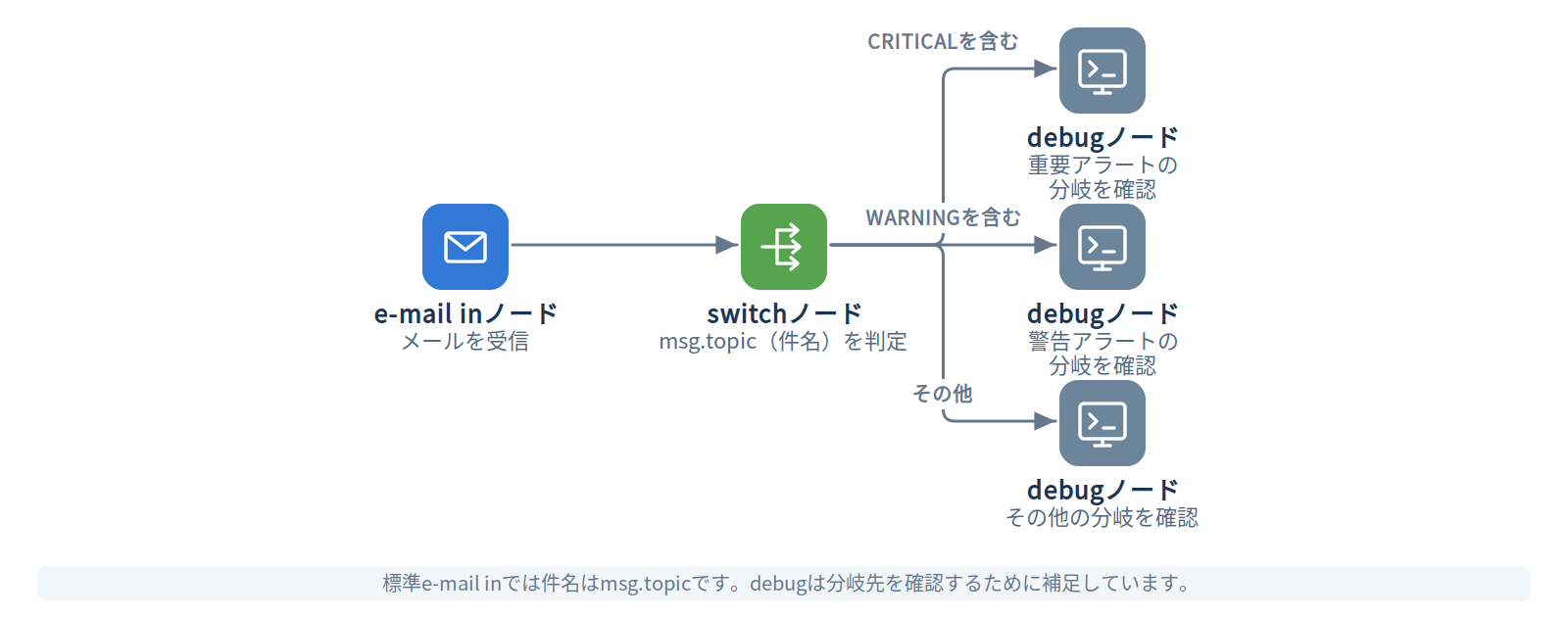
switchノードの設定例:
- プロパティ:
msg.topic - ルール1:要素に含む CRITICAL
- ルール2:要素に含む WARNING
- ルール3:その他
件名に含まれる文字列に応じて、通知先や処理内容を分けられます。
例3:メール本文で分岐する
受信したメール本文に応じて処理を分ける例です。
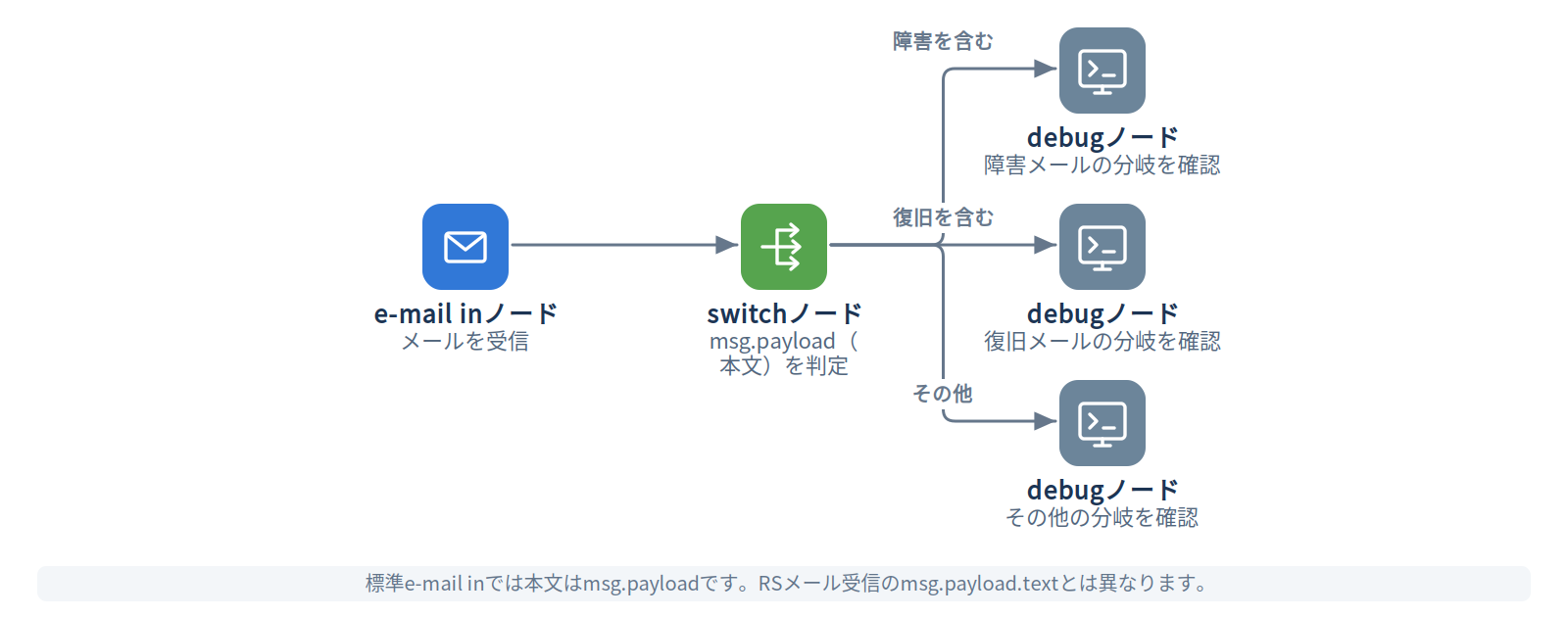
switchノードの設定例:
- プロパティ:
msg.payload - ルール1:要素に含む 障害
- ルール2:要素に含む 復旧
- ルール3:その他
本文内のキーワードに応じて、後続処理を分けられます。
例4:添付ファイル付きメールを処理する
添付ファイル付きメールを受信し、後続処理で添付情報を扱う例です。

受信した添付ファイル情報は、msg.attachments に入ります。
添付ファイルを扱う場合は、まずdebugノードで msg.attachments の形式を確認してください。
注意点
通常用途ではロボシュタイン専用ノードを優先する
ロボシュタインには、メール受信用の専用ノードが用意されています。 ロボシュタイン側で管理している受信メールアドレスを使ってフローを起動する場合は、専用の「メール受信ノード」を利用してください。 e-mail inノードは、外部メールボックスへIMAP/POP3で直接接続したい場合など、標準ノードとしての細かい接続設定が必要な場合に利用してください。
メールサーバーの設定を確認する
e-mail inノードでは、メールサーバー、ポート、SSL、TLS、認証情報を直接設定します。 設定が誤っていると、メールボックスに接続できない、メールを取得できない、認証に失敗するなどの問題が発生します。 利用するメールサービスや社内メールサーバーの設定情報を確認したうえで設定してください。
POP3を使用する場合は取得後にメールが削除される
POP3では、取得したメールはメールサーバーから削除されます。 メールをサーバー上に残したい場合や、未読・既読などの状態を利用したい場合は、IMAPを利用してください。
取得間隔を短くしすぎない
自動取得の間隔を短くしすぎると、メールサーバーへの接続回数が増えます。 メールサーバー側の制限や負荷を考慮して、適切な取得間隔を設定してください。
同じメールを何度も処理しないようにする
条件を「全て」にしたまま受信後の処理を「なし」にすると、確認のたびに同じメールを繰り返し処理します。 通常は、「未読」と「既読」を組み合わせるなど、処理済みメールを再処理しない設定にしてください。
削除設定は慎重に使用する
受信後の処理で「削除」を選択すると、取得したメールが削除されます。 誤って必要なメールを削除しないよう、テスト用のメールボックスで動作確認してから使用してください。
認証情報の取り扱いに注意する
メールサーバーのユーザーID、パスワード、OAuth2トークンなどは機密情報です。 debugノードで表示したり、画面キャプチャやマニュアルに掲載したりする場合は、必ずマスキングしてください。
HTML本文や添付ファイルの扱いに注意する
メールによっては、テキスト本文だけでなく、HTML本文や添付ファイルが含まれる場合があります。
HTML本文は msg.html、添付ファイルは msg.attachments に入ります。
後続処理で利用する場合は、必ずdebugノードで実際のデータ形式を確認してください。
受信失敗時のエラー処理を用意する
メールサーバーへの接続失敗、認証失敗、フォルダ指定誤り、取得条件の誤りなどにより、メール受信に失敗する場合があります。 必要に応じて、catchノードを組み合わせて、受信失敗時の通知やログ出力を行ってください。
関連ノード
- メール受信ノード:ロボシュタイン専用のメール受信ノードです。通常のメール受信ではこちらの利用を推奨します。
- debugノード:受信したメール内容を確認する場合に使用します。
- switchノード:件名や本文に応じて処理を分岐する場合に使用します。
- changeノード:受信した値を後続処理で扱いやすい形に整える場合に使用します。
- functionノード:本文の解析や添付ファイル処理など、複雑な加工を行う場合に使用します。
- templateノード:受信内容をもとに通知文を作成する場合に使用します。
- メール送信ノード:受信メールに対して通知や返信メールを送信する場合に使用します。
- catchノード:受信処理で発生したエラーを検知する場合に使用します。
まとめ
e-mail inノードは、IMAPまたはPOP3を利用してメールサーバーからメールを受信するための標準ノードです。
メールサーバー、ポート、SSL、TLS、認証方式、フォルダ、取得条件、受信後の処理などを直接指定できます。
一方で、ロボシュタインにはメール受信用の専用ノードが用意されています。 通常のメール受信や、ロボシュタイン側で管理している受信メールアドレスを利用する場合は、専用の「メール受信ノード」の利用を推奨します。
e-mail inノードは、既存のメールボックスへIMAP/POP3で直接接続したい場合や、標準ノードとして受信条件を細かく設定したい場合に利用してください。