AIフロー生成
フロー要件をチャットで整理し、robosteinフローを生成できる「AIフロー生成」について説明します。
概要
AIフロー生成はrobosteinフローエディターのサイドバーツールとして利用できます。
オプション機能
本機能はオプションとして提供され、追加の設定が必要となります。 料金等については担当営業までお気軽にお問い合わせください。
ワークスペースのサイドバーで▼のドロップダウンメニューを開き、Robostein AIをクリックします。
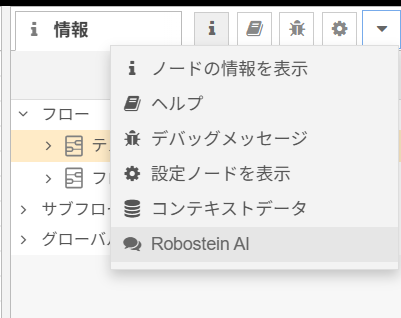
はじめての利用時には、画像のようなウェルカムカードが表示されます。
「ルームを作成」ボタンもしくは右上の+をクリックすることでルームが作成されます。
AIフロー生成ではルーム内のチャットでAIと対話して要件を整理し、フローを生成することができます。
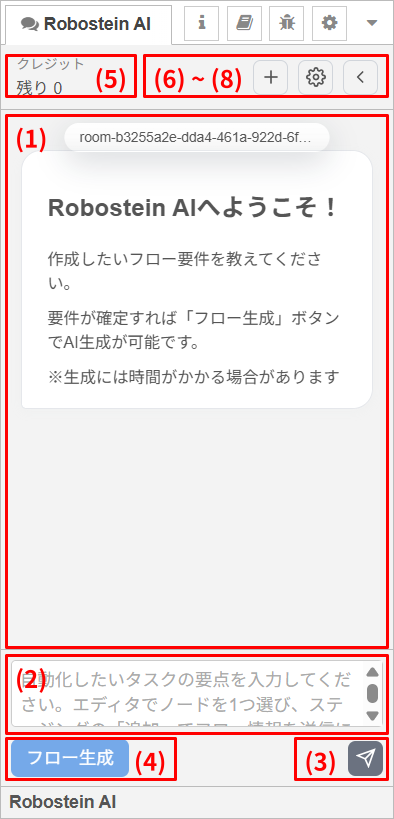
サイドバーは主に以下の要素で構成されます。
| No. | 項目 | 説明 |
|---|---|---|
| 1 | チャット画面 | ユーザーの送信したメッセージとAIの回答が表示されます |
| 2 | メッセージ入力欄 | 送信するメッセージをここに入力します |
| 3 | メッセージ送信ボタン | メッセージを送信します |
| 4 | フロー生成ボタン | AIが整理した要件でフローの生成を開始します |
| 5 | 残りクレジット数 | メッセージ送信とフロー生成で利用するクレジットを確認できます |
| 6 | 新規ルーム作成ボタン | 新しいチャットのルームを作成します |
| 7 | 設定画面ボタン | AIに与える前提知識・指示(プロンプト)等の設定画面を開きます |
| 8 | セッション一覧ボタン | 作成したルームを選択するオーバーレイを開きます |
使い方
AIフロー生成機能では2つのAI機能を利用することができます。
| 機能名 | 説明 | 消費するクレジット |
|---|---|---|
| チャット | 作成したいフローの考えを整理し要件として定義することを目標としてAIと対話する機能 | 1 |
| フロー生成 | チャットで定義した要件に基づいてrobosteinフローを生成する機能 | 3 |
基本的な進め方は以下の流れになります。
- ルームを作成する
- 作成したいフローの考えをそのまま入力し、メッセージ送信する(例: 受信したメールのタイトルから○○エラーを確認して、エラーがある場合はメール送信する)
- AIが不明点について質問するため、回答をメッセージ送信する
- 2~3回程度質問に回答したらフロー生成を実行する
- フロー生成の終了を待ち、結果をワークスペースで確認する
注意
AIはほとんどの場合において質問を1つ行います。 チャットの履歴が長くなるにつれ、AIがすべてのチャット内容を処理することが難しくなります。 したがって質問には2~3回ほど回答することを目安にして、ある程度要件が整理された時点でフロー生成を実行することをお勧めします。 またメッセージ送信では質問の回答のみでなく、他に伝えたい考えや要件があればメッセージに含めて送信してください。
フロー生成が完了すると、生成されたフローはワークスペースに自動でインポートされます。 位置を確定してデプロイすることでフローは保存されます。
生成されたフローはひな型としてご活用いただけます。 実際にフローを使用する場合は、必要に応じてコンテキスト機能を併用してノード設定を確認し、デバッグノードなどを利用して動作をテスト・調整してください。
AIフロー生成の一連の流れについてサンプル手順も説明しております。 オプションの利用にあたっては是非こちらのページもご確認くださいませ。