AIフロー生成 サンプル手順
AIフロー生成を利用して、実際にフローを作成するサンプル手順を説明します。
ルームを作成する前に...
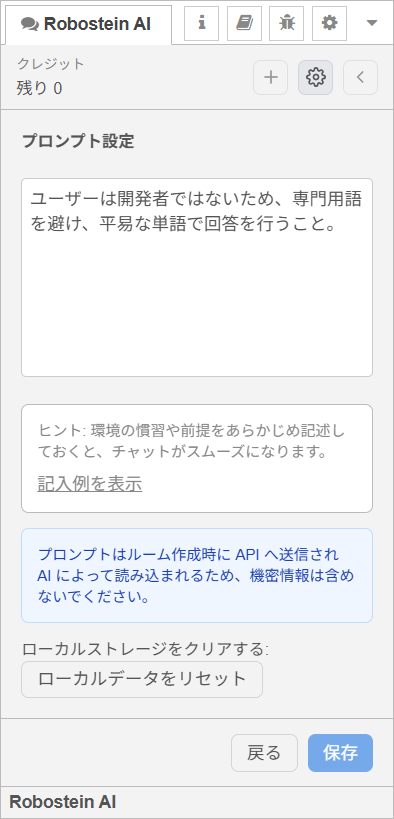
AIフロー生成では、ノード名やプロパティの操作、その他フロー開発に関連する専門用語が登場します。 開発者でないユーザーが利用する場合は設定画面からカスタムプロンプトで「専門用語を避け、平易な単語で回答を行うこと」を指示することを推奨します。
ルームを作成したら...
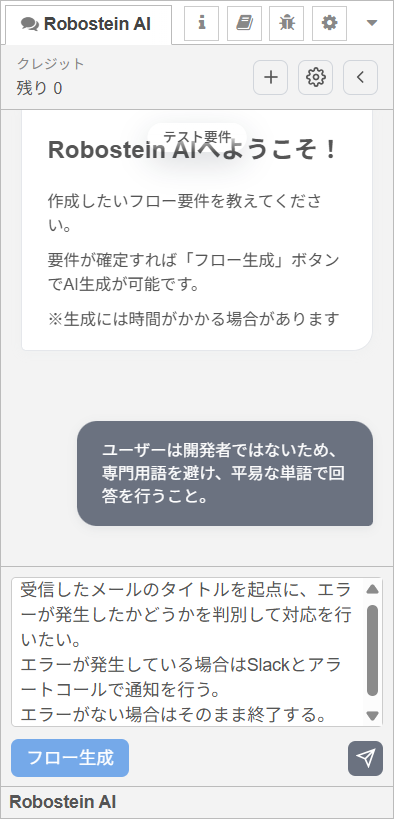
新しいルームを作成して、始めに作成したいフローの考えを入力します。 この時点で具体的に利用するノードやプロパティの設定などを記述する必要はありません。
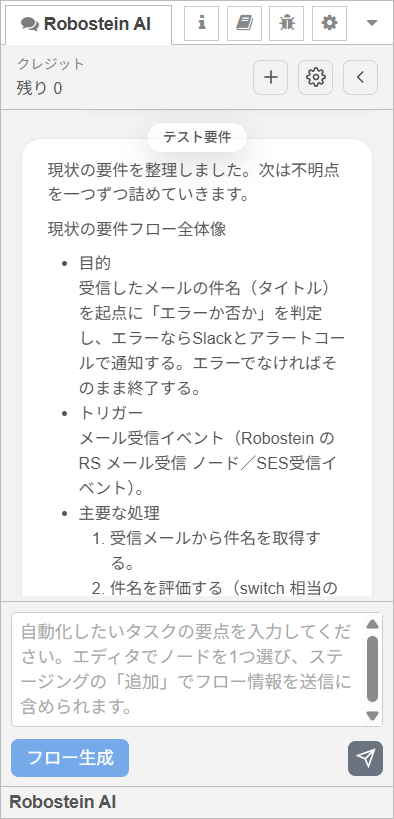
入力例ではエラーメールを起点に通知を行うフローのアイデアを記述しました。 この入力を受けてAIは要件を整理し、大まかにどのようなノードを利用して実装するかを考えます。
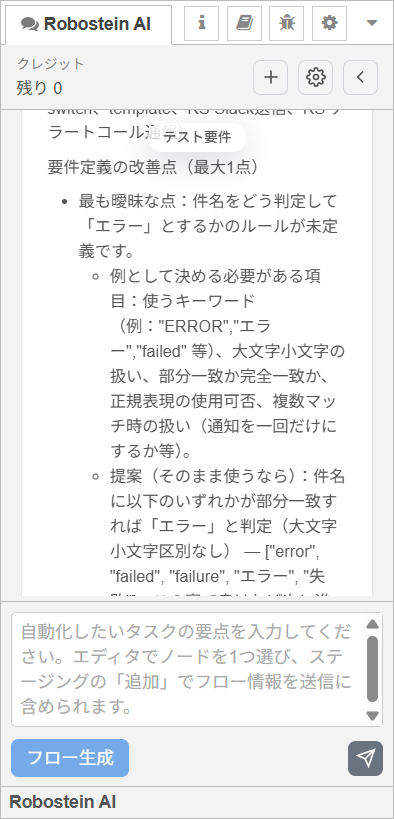
また、回答内にはAIは先の入力の不明点の質問が必ず1件含まれます。
サンプルでは「どのようにエラーを判定するか」を問われているので、ERRORの文字で判定するように回答しました。
また通知先を質問されたので仮置きの文字で良いと伝えました。 このように必ずしも正確な要件を伝える必要はなく、AIに判断を委ねたい部分に関しては任せることも可能です。
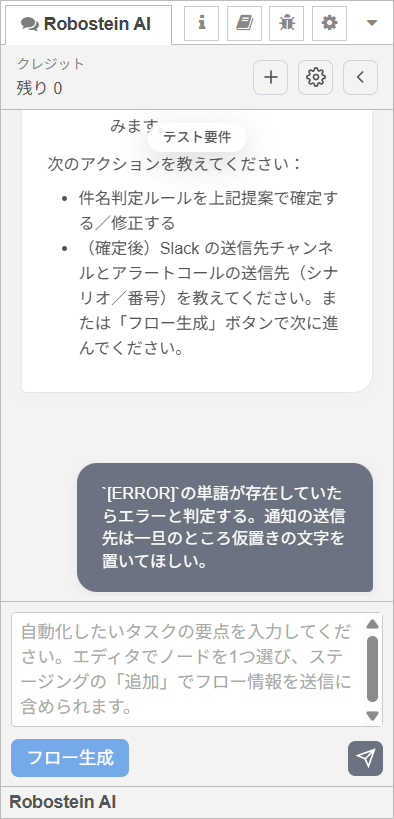
以上がルーム作成後の流れになります。 サンプルのようなフローであれば2~3回程度のチャットで大まかな要件を整理できます。 これはあくまで目安であるため、チャット回数がこれ以上増えてはいけないという決まりではありません。
ただし、より複雑な考えを整理する場合は必要なチャットの回数が大きく増えます。 その場合は考えの一部を整理させるなど、AIへの要求を絞ることが効果的です。
要件が整理されたら...
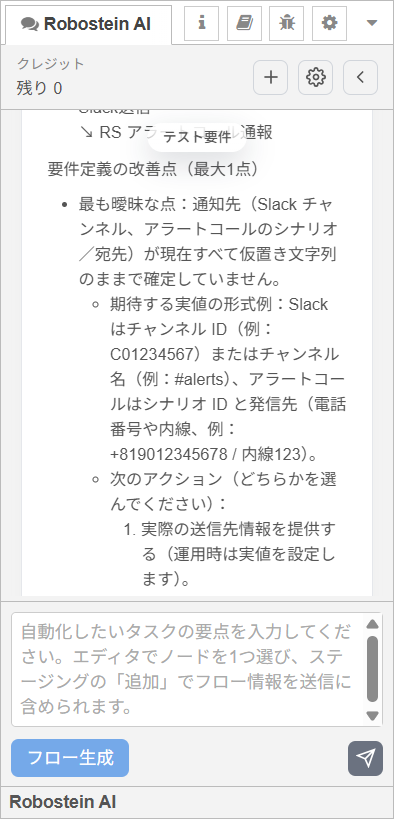
前提としてAIは要件の不明点や改善点を常に回答します。 したがって、要件が具体的になったとユーザーが判断することが重要になります。 フローを作成するうえで重要でない質問や、以前の回答と重なるような質問が行われた場合は、フロー生成を実行すべきタイミングです。
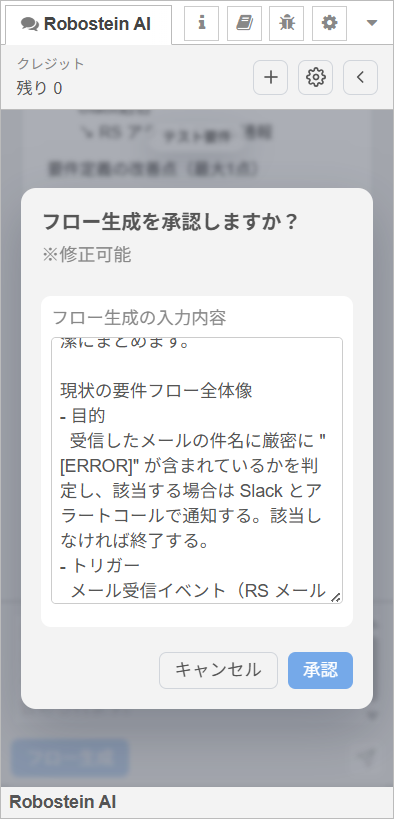
フロー生成ボタンをクリックすると要件の確認ウィンドウが表示されます。 この要件(とチャットで共有しているコンテキスト)を元にフロー生成を実行することができます。 この要件はユーザーによって直接編集することも可能なため、必要に応じて加筆・修正を行ってください。
注意
承認をクリックするとフロー生成を取消できないため、必ず要件の内容に誤りがないか確認してください。 一度フロー生成を開始すると5分~10分の待機時間が発生します。 この際サイドバーは開けたまま、リロード等を行わないように注意してください。
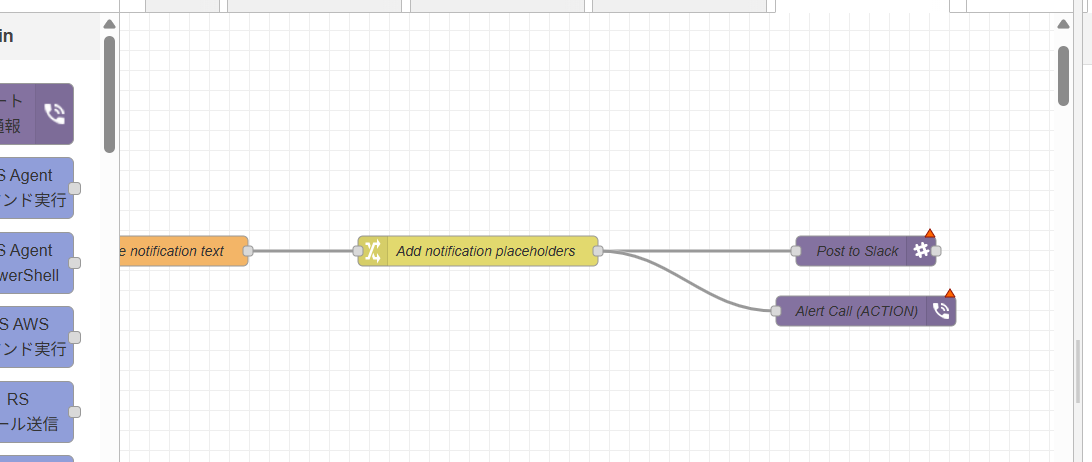
フロー生成が終了すると、自動的にワークスペース内にフローがインポートされます。 いずれかの場所に配置してデプロイすることで、フロー生成は完了です。